
Highlights / MaxCLL / Heatmap
MaxCLL prüfen und Helligkeitsspitzen lokalisieren.
Einzelne Spitzlichter, helle Credits oder Störpixel können den MaxCLL einer ganzen Datei bestimmen. HDRmaster zeigt, wo hohe Pegel auftreten und welche Bildbereiche sie verursachen. So können Sie Metadatenanpassung und Bildkorrektur gezielt beurteilen.
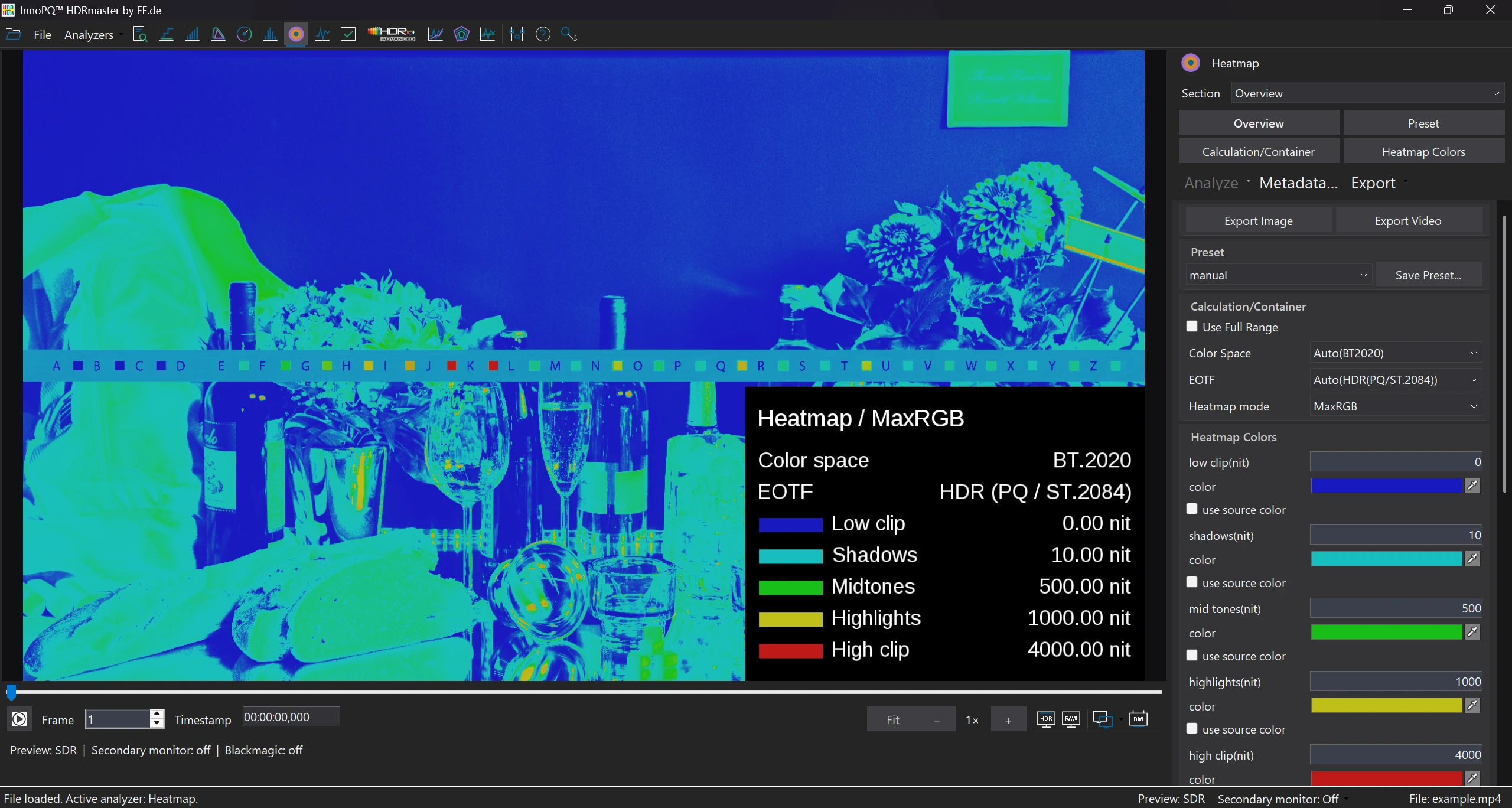
Im Screenshot
- 1000 / 4000 nit
- Die Legende zeigt Highlight- und High-Clip-Schwelle.
- Farbliche Markierung
- Helle Reflexe lassen sich im Bild lokalisieren.
Welcher Bildbereich bestimmt den Wert?
MaxCLL beschreibt ein Inhaltshelligkeitsmaximum. MaxFALL ist das Maximum der Bildmittelwerte. Die Größen beantworten unterschiedliche Fragen; keine von beiden beschreibt die Fähigkeiten des Masteringdisplays.
Ein gewolltes Spitzlicht, helle Credits, Überschwingen durch Anschärfung oder ein Störpixel kann das Maximum beeinflussen. Halten Sie Quelle und Framebereich konstant und lokalisieren Sie den verantwortlichen Bildbereich.
Arbeitsablauf ansehen
Vom Datei-Maximum zur betroffenen Bildstelle.
Einen definierten Quellbereich analysieren
Notieren Sie Quelle, EOTF, Range-Interpretation, Analyseauflösung und Framebereich. Titel, Balken und Ausschnitte können die Statistik beeinflussen.
Den passenden Frame finden
Springen Sie über Analyse und Framenavigation zum auffälligen Bereich. Prüfen Sie Nachbarframes, um ein kurzes Ereignis von einer anhaltenden Eigenschaft zu unterscheiden.
Eine aussagekräftige Heatmap-Schwelle setzen
Wählen Sie die Schwelle passend zur Frage und lesen Sie die Legende. 1000 cd/m² ist eine mögliche Einstellung, keine allgemeine Fehlergrenze.
Vergrößern und Pixel prüfen
Vergleichen Sie Pixelwerte und Bildumgebung. Unterscheiden Sie Peak und Ausdehnung der hellen Fläche und halten Sie fest, ob MaxRGB oder Luminanz Y angezeigt wird.
Eine ausdrücklich gefilterte Analyse vergleichen
Beim Ausschluss heller Pixel bleibt das Rohresultat erhalten. Notieren Sie den Filter und vergleichen Sie denselben Quellbereich; der gefilterte Wert beantwortet eine andere statistische Frage.
MaxRGB-Heatmap: Schwellen und Bildbereiche
Animierte Detailansicht eines Software-Screenshots.
Videotranskript lesen
Die animierte Bildschirmtour lenkt den Blick über die originale Heatmap-Ansicht. Lesen Sie Schwelle und Legende und verbinden Sie den markierten Bereich mit dem Quellframe. Die Bewegung ist redaktioneller Zoom über einen Screenshot.
Spitzlicht, Abspann oder Ausreißer?
Die Heatmap zeigt die räumliche Ausdehnung hoher Pegel. Nachbarframes helfen, ein anhaltendes Spitzlicht von einem kurzen Störereignis zu unterscheiden. Das ist besonders nützlich, wenn Encoding, Schärfung oder nachträglich eingefügte Credits das Maximum angehoben haben.
Der prozentuale Ausschluss der hellsten Pixel ermöglicht eine zusätzliche Auswertung ohne diese Extremwerte. Vergleichen Sie sie mit dem ungefilterten Maximum und dokumentieren Sie den Ausschluss, wenn Sie darauf eine Metadatenanpassung stützen.
Ergebnis
Die Ursache hoher Pegel dokumentieren.
Sie erhalten einen lokalisierten Befund mit Framebezug und Pixelwerten. Damit lässt sich begründen, ob eine auffällige Spitze zum Bildinhalt gehört oder im Grading beziehungsweise Encoding geprüft werden sollte.
Mit einer CSV-Auswertung und dem betreffenden Frame können Sie den Befund weitergeben. Ein Vergleich mit ausgeschlossenen Spitzenpixeln zeigt zusätzlich, wie stark wenige Ausreißer die Statistik beeinflussen.
Der nächste Schritt
Untersuchen Sie die Kante mit einem A–B-Profil oder vergleichen Sie Inhaltswerte und Dateimetadaten. Analysieren Sie eine geänderte Ausgabe erneut, bevor Sie deren Werte verwenden.
Anforderungen & LizenzHäufige Fragen
Fragen zu HDRmaster
Bedeutet hoher MaxCLL schlechtes HDR?
Nein. Ein helles gewolltes Spitzlicht kann berechtigt sein. Prüfen Sie Ort und zeitlichen Kontext vor einem Qualitätsurteil.
Warum kann MaxFALL viel niedriger sein?
MaxFALL entsteht aus Bildmittelwerten. Ein kleiner heller Bereich kann ein hohes Maximum erzeugen und zum Mittelwert des ganzen Frames wenig beitragen.
Sollte ich die hellsten Pixel ausschließen?
Nur für einen definierten Vergleich. Bewahren Sie das Rohresultat, benennen Sie den Ausschluss und erklären Sie die Aussage des gefilterten Ergebnisses.
Entfernt ein Metadaten-Edit einen hellen Bildfehler?
Metadaten und Bildbearbeitung sind unterschiedliche Vorgänge. Korrigieren Sie Bildfehler im passenden Grading- oder Encodeweg und analysieren Sie anschließend die Ausgabe.
Lizenz & Lieferumfang
HDRmaster mit Gamut Rings OFX.
Analysieren Sie Videosignale, untersuchen Sie Farbe und erstellen Sie statische und dynamische HDR-Metadaten. Gamut Rings OFX ist für die Farbraumuntersuchung in DaVinci Resolve enthalten.
- Windows-Software für einen aktiven Rechner je Lizenz
- Aktivierung nach Deaktivierung auf einen anderen Rechner übertragen
- Neue Versionen sind derzeit kostenlos
- Bestellen Rechnungsland und Zahlungsart im Digistore24-Checkout wählen. Endpreis und Kaufbedingungen prüfen.
- Herunterladen Nach Zahlungseingang den Lieferlink öffnen und Installer sowie Lizenzschlüssel sichern.
- Aktivieren Auf dem Windows-Arbeitsplatz installieren und die Lizenz aktivieren. Bei Fragen zum Setup hilft FF Pictures.
799 EUR netto
Einmalkauf · ein aktiver Arbeitsplatz
Anwendbare Steuern und den Endpreis für Ihr Rechnungsland zeigt der Digistore24-Checkout.
HDRmaster kaufenDigistore24
Nach Zahlungseingang stellt Digistore24 den Softwaredownload und den Lizenzschlüssel bereit. Der Checkout erlaubt derzeit fünf Downloads innerhalb von drei Monaten nach Zahlung. Bewahren Sie Installer, Bestelldaten und Lizenzschlüssel für später auf.
Sie bestellen über Digistore24. Der Checkout zeigt die Verfügbarkeit für Ihr Rechnungsland sowie die geltenden Kauf- und Rückgabebedingungen. Für mehrere Lizenzen oder die Beschaffung im Unternehmen hilft FF Pictures.
Arbeitsablauf oder Firmenbestellung besprechen →