
Zoom / Pixel / A–B / Histogramm / Range
Pixelwerte auslesen. Kanten und Artefakte untersuchen.
Prüfen Sie auffällige Bildstellen mit Zoom, Farb- und Helligkeitswerten sowie einem A–B-Signalprofil. HDRmaster hilft, Überschwingen, Rauschen und Pegelsprünge zu untersuchen und die nächste Korrektur im Grading oder Encoding zu bestimmen.
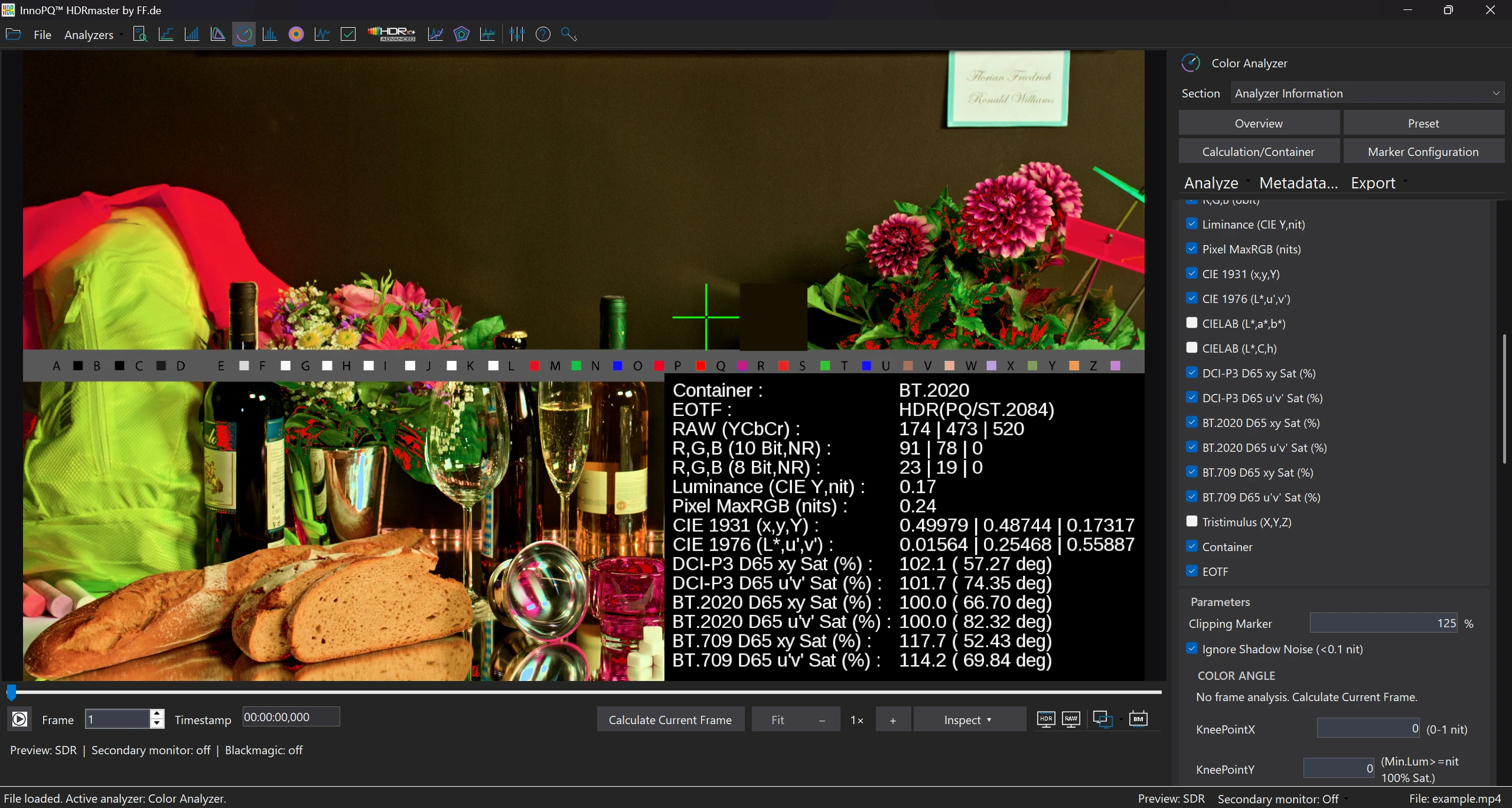
Im Screenshot
- 0,17 nit / 0,24 nit
- Luminanz Y und MaxRGB für denselben ausgewählten Pixel.
- 102,1 % DCI-P3 D65 xy Sat
- Die angezeigte Sättigung gehört zu einem dunklen Pixel. Helligkeit und Sättigung lassen sich gemeinsam bewerten.
Was verursacht die Auffälligkeit?
Bei einer harten Kante, einem verrauschten Schatten oder einem ungewöhnlichen Highlight ergänzen numerische Werte die visuelle Prüfung. Sie zeigen, was bereits in der decodierten Datei vorhanden ist.
Wählen Sie einen Pixel, vergleichen Sie benachbarte Werte und ziehen Sie eine A–B-Linie über den Übergang. Das Profil zeigt Pegelwechsel und mögliches Überschwingen; das Histogramm hilft bei der Beurteilung der Helligkeitsverteilung.
Arbeitsablauf ansehen
Eine auffällige Bildstelle genauer prüfen.
Frame und sinnvollen Zoom wählen
Wählen Sie den Frame und vergrößern Sie die betroffene Stelle. Frameanzeige und Pixelposition halten den Bezug zur Datei fest.
Pixel an der gewählten Position lesen
Prüfen Sie Koordinaten, Einheiten und Signalinterpretation. Vergleichen Sie benachbarte Pixel statt eines einzelnen isolierten Werts.
A–B-Linie über das Detail ziehen
Lesen Sie das Profil über Kante oder Übergang. Ordnen Sie Pegelwechsel oder Überschwingen den tatsächlichen Bildpositionen zu.
Histogramm in definiertem Bereich lesen
Wählen Sie den Bildbereich und untersuchen Sie die Verteilung von Schatten, diffusen Weißtönen und Highlights.
Inspector-Hinweise gezielt prüfen
Vergleichen Sie automatische Hinweise mit Signalisierung, Interpretation und tatsächlichen Werten. Öffnen Sie bei Bedarf Frame oder Metadaten für die Erklärung.
Zoom: Fit → 2× → Fit
Aufzeichnung der Zoom-Schritte; Ablauf für die Darstellung gekürzt.
Videotranskript lesen
Der Color Analyzer zeigt den Frame eingepasst, nach der Zoomaktion bei 2× und anschließend wieder eingepasst. Die drei aufgezeichneten Ansichten sind zu einer kurzen Schrittfolge zusammengeschnitten.
Pixel-Readout im Color Analyzer
Animierte Detailansicht eines Software-Screenshots.
Videotranskript lesen
Die Bildschirmtour lenkt den Blick mit redaktionellem Zoom über die originale Detailansicht. Lokalisieren Sie Quellframe sowie Pixel- und Analysebereiche. Die Bewegung gehört zur Präsentation des Screenshots.
Lokale Details und Helligkeitsverteilung auswerten.
Das A–B-Profil zeigt den Verlauf über die gewählte Kante. Sie können damit Ringing oder Überschwingen untersuchen und die Wirkung von Schärfung und Encoding beurteilen.
Im Histogramm sehen Sie, wie sich Schatten, diffuse Weißtöne und Highlights verteilen. Für die Range-Prüfung vergleichen Sie zusätzlich die Signalisierung der Datei mit den tatsächlich decodierten Werten.
Der Inspector weist automatisiert auf Unstimmigkeiten hin, etwa zwischen Metadaten und Signalpegeln. So können Sie Ihre manuelle Prüfung auf die betroffenen Eigenschaften konzentrieren.
Ergebnis
Konkrete Hinweise für Grading, Encoding und QC.
Dokumentieren Sie den betroffenen Frame, Pixelpositionen und das A–B-Profil. Die Werte helfen, eine Korrektur zu begründen und die überarbeitete Datei anschließend zu vergleichen.
Bild-, CSV- und Reportausgaben stehen je nach Analysewerkzeug bereit. Damit können Sie die untersuchte Stelle und ihre Messwerte an die nächste Bearbeitungsstation weitergeben.
Der nächste Schritt
Kehren Sie zur Peakanalyse zurück, wenn das Detail ein Maximum bestimmt. Prüfen Sie den Vorschauweg, wenn Ihre Frage die Displaydarstellung betrifft.
Anforderungen & LizenzHäufige Fragen
Fragen zu HDRmaster
Verändert Zoom die analysierten Quellwerte?
Zoom ist eine Ansichtshilfe. Lesen Sie numerische Quellwerte mit Koordinaten und Interpretation, statt sie aus dem skalierten Bild abzuleiten.
Was zeigt das A–B-Profil?
Es zeigt das Signal entlang der gewählten Linie. Prüfen Sie damit Übergänge, Kanten und mögliches Überschwingen unter Bezug auf die Endpunkte.
Kann ein Histogramm allein die korrekte Range zeigen?
Nein. Vergleichen Sie Dateisignalisierung, Interpretation und decodierte Werte. Das Histogramm ist ein Teil dieser Prüfung.
Bedeutet jeder Inspector-Hinweis eine defekte Datei?
Nein. Ein Hinweis begründet eine gezielte Prüfung. Bewerten Sie Werte, Metadaten und Frame, bevor Sie etwas ändern.
Lizenz & Lieferumfang
HDRmaster mit Gamut Rings OFX.
Analysieren Sie Videosignale, untersuchen Sie Farbe und erstellen Sie statische und dynamische HDR-Metadaten. Gamut Rings OFX ist für die Farbraumuntersuchung in DaVinci Resolve enthalten.
- Windows-Software für einen aktiven Rechner je Lizenz
- Aktivierung nach Deaktivierung auf einen anderen Rechner übertragen
- Neue Versionen sind derzeit kostenlos
- Bestellen Rechnungsland und Zahlungsart im Digistore24-Checkout wählen. Endpreis und Kaufbedingungen prüfen.
- Herunterladen Nach Zahlungseingang den Lieferlink öffnen und Installer sowie Lizenzschlüssel sichern.
- Aktivieren Auf dem Windows-Arbeitsplatz installieren und die Lizenz aktivieren. Bei Fragen zum Setup hilft FF Pictures.
799 EUR netto
Einmalkauf · ein aktiver Arbeitsplatz
Anwendbare Steuern und den Endpreis für Ihr Rechnungsland zeigt der Digistore24-Checkout.
HDRmaster kaufenDigistore24
Nach Zahlungseingang stellt Digistore24 den Softwaredownload und den Lizenzschlüssel bereit. Der Checkout erlaubt derzeit fünf Downloads innerhalb von drei Monaten nach Zahlung. Bewahren Sie Installer, Bestelldaten und Lizenzschlüssel für später auf.
Sie bestellen über Digistore24. Der Checkout zeigt die Verfügbarkeit für Ihr Rechnungsland sowie die geltenden Kauf- und Rückgabebedingungen. Für mehrere Lizenzen oder die Beschaffung im Unternehmen hilft FF Pictures.
Arbeitsablauf oder Firmenbestellung besprechen →