
Szenen / EDL / Dynamische Metadaten
HDR10+-Metadaten aus der Szenenanalyse erstellen.
Berechnen und bearbeiten Sie dynamische HDR-Metadaten passend zum Bildinhalt. HDRmaster kombiniert Szenenerkennung, Inhaltsstatistik und Kurvenbearbeitung für HDR10+ Profile A, B und ADVANCED.
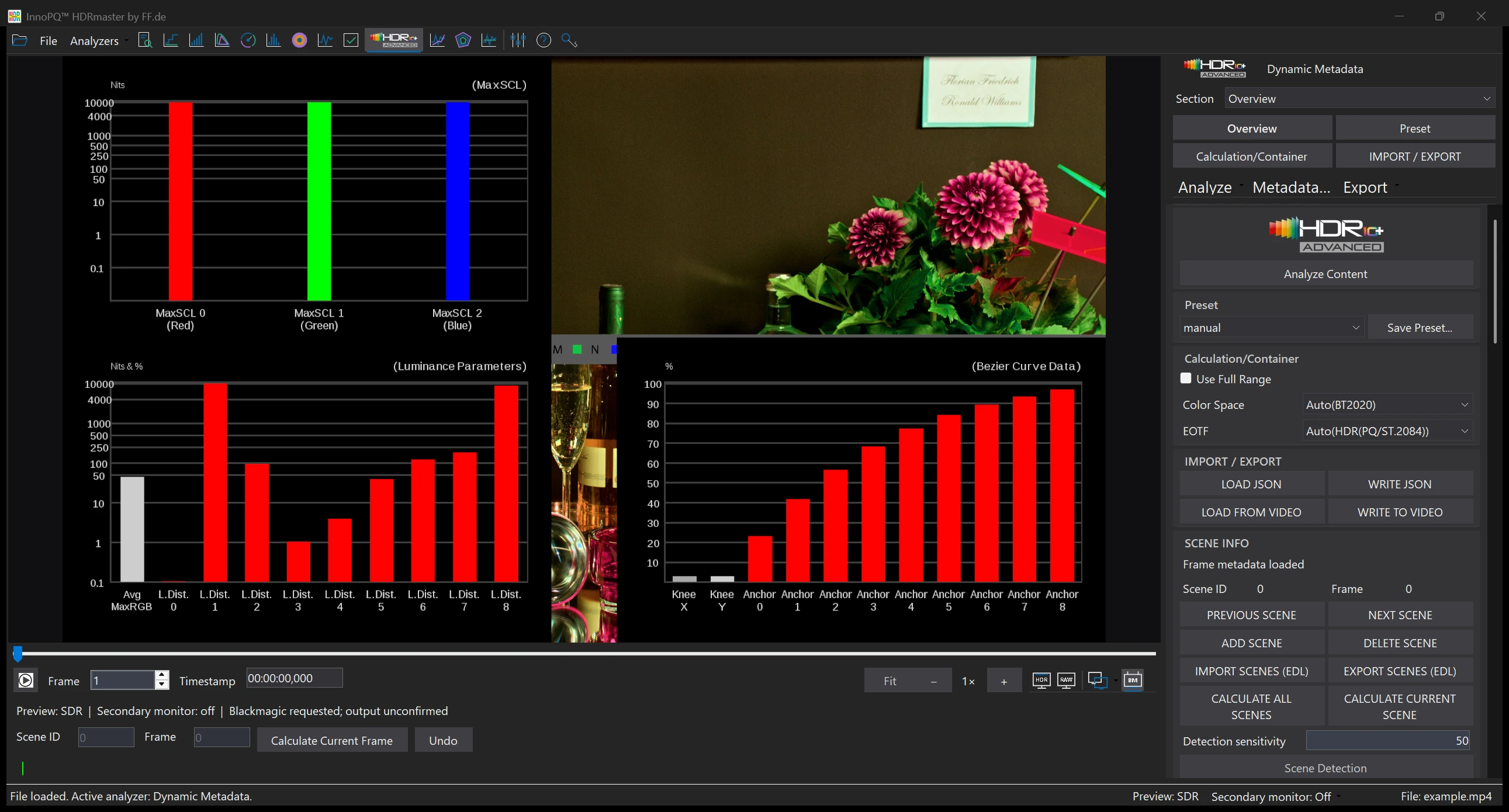
Im Screenshot
- MaxSCL & Bezier-Parameter
- Die Diagramme zeigen geladene Metadatenwerte für den gewählten Frame.
- Szenen und Export
- Scene Detection, Szenenberechnung sowie JSON- und EDL-Bedienung sind direkt erreichbar.
Metadaten an wechselnde Bildinhalte anpassen.
Helligkeits- und Farbverteilung ändern sich von Szene zu Szene. Die szenenbezogene Analyse liefert die Grundlage, um dynamische Metadaten für diese Inhalte zu erstellen und gezielt nachzubearbeiten.
Szenenerkennung, manuell korrigierbare Grenzen und EDL-Austausch erleichtern die Navigation. Für die Metadatenbearbeitung stehen Inhaltsstatistiken, Bezier-Parameter und Glättungsoptionen zur Verfügung.
Arbeitsablauf ansehen
Von der Szenenerkennung zum Metadatenexport.
Analysieren und Szenen erkennen
Wählen Sie die Quellinterpretation und starten Sie die Szenenanalyse. Prüfen Sie erkannte Grenzen mit der Empfindlichkeit und vergleichen Sie sie mit tatsächlichen Schnitten.
Grenzen korrigieren und Szene anspringen
Korrigieren Sie erforderliche Grenzen und betrachten Sie repräsentative Frames. Prüfen Sie, ob das Intervall die beabsichtigte Szene beschreibt.
Statistik und Kurven prüfen
Lesen Sie MaxSCL, AverageRGB und MaxRGB-Verteilungen zusammen mit dem Bild. Berechnen oder bearbeiten Sie Bezier-Parameter und setzen Sie Glättungsoptionen bewusst ein.
ADVANCED-Daten einordnen
Die zusätzlichen Verteilungs- und Farbstatistiken ergänzen die regulären Szenendaten für das ADVANCED-Authoring.
JSON exportieren und nachlesen
WRITE JSON sichert unterstützte Szenendaten und Parameter. Lesen Sie Profil und relevante Szenenfelder in der Ausgabe. Nutzen Sie EDL separat für Schnittinformationen.
Was HDR10+ ADVANCED ergänzt.
ADVANCED ergänzt elf Verteilungsperzentile und zwölf huebasierte MaxChroma-Werte. Damit stehen zusätzliche Informationen über die Helligkeits- und Farbverteilung für das Metadaten-Authoring bereit.
Die erweiterten Perzentile liegen bei 7, 15, 30, 35, 40, 55, 60, 65, 70, 80 und 85 Prozent. Die regulären Szenendaten und editierbaren Tone-Mapping-Parameter bleiben Teil des Arbeitsablaufs.
Szenengrenzen lassen sich per EDL austauschen, Metadaten und Parameter per JSON. Für die Einbettung in Video ist der zum Codec und Container passende Schreibweg erforderlich.
Ergebnis
Bearbeitete Szenen und exportierbare Metadaten.
Berechnen Sie die Daten für alle Szenen oder bearbeiten Sie einzelne Szenen gezielt nach. Der JSON-Export hält Profil, Szenenstatistiken und Parameter für den weiteren Austausch fest.
Prüfen Sie die exportierten Metadaten vor der Auslieferung. Bei der Einbettung in Video müssen Ausgabeformat und HDR10+-Unterstützung der Wiedergabekette zusammenpassen.
Der nächste Schritt
Vergleichen Sie Quellbefund und exportierte Szenendaten. Klären Sie für eine Metadatenlieferung im Video das genaue Format und den benötigten Ausgabepfad mit FF Pictures.
Anforderungen & LizenzHäufige Fragen
Fragen zu HDRmaster
Was ergänzt ADVANCED in der Analyse?
Die Analyse umfasst elf erweiterte Luminanzverteilungsperzentile und zwölf huebasierte MaxChroma-Werte zusätzlich zu regulären Szenendaten und editierbaren Parametern. HDR10+ ADVANCED ist in der aktuellen HDRmaster-Software enthalten.
Enthält EDL HDR10+-Metadaten?
EDL enthält Szenen- oder Schnittinformationen. HDR10+-Daten tauschen Sie über den unterstützten JSON- oder Metadatenpfad aus.
Garantiert die Profilwahl Wiedergabe auf jedem Display?
Nein. Profilwahl, exportierte Metadaten, Einbettung und Empfängerwiedergabe sind getrennte Teile der Kette. Prüfen Sie Format und Empfängerkonfiguration.
Kann ich Kurven selbst bearbeiten?
Der Szenenablauf bietet Bezier-Parameterbearbeitung und Glättungsoptionen. Prüfen Sie Szenenstatistik und Bild vor der Parameterwahl.
Lizenz & Lieferumfang
HDRmaster mit Gamut Rings OFX.
Analysieren Sie Videosignale, untersuchen Sie Farbe und erstellen Sie statische und dynamische HDR-Metadaten. Gamut Rings OFX ist für die Farbraumuntersuchung in DaVinci Resolve enthalten.
- Windows-Software für einen aktiven Rechner je Lizenz
- Aktivierung nach Deaktivierung auf einen anderen Rechner übertragen
- Neue Versionen sind derzeit kostenlos
- Bestellen Rechnungsland und Zahlungsart im Digistore24-Checkout wählen. Endpreis und Kaufbedingungen prüfen.
- Herunterladen Nach Zahlungseingang den Lieferlink öffnen und Installer sowie Lizenzschlüssel sichern.
- Aktivieren Auf dem Windows-Arbeitsplatz installieren und die Lizenz aktivieren. Bei Fragen zum Setup hilft FF Pictures.
799 EUR netto
Einmalkauf · ein aktiver Arbeitsplatz
Anwendbare Steuern und den Endpreis für Ihr Rechnungsland zeigt der Digistore24-Checkout.
HDRmaster kaufenDigistore24
Nach Zahlungseingang stellt Digistore24 den Softwaredownload und den Lizenzschlüssel bereit. Der Checkout erlaubt derzeit fünf Downloads innerhalb von drei Monaten nach Zahlung. Bewahren Sie Installer, Bestelldaten und Lizenzschlüssel für später auf.
Sie bestellen über Digistore24. Der Checkout zeigt die Verfügbarkeit für Ihr Rechnungsland sowie die geltenden Kauf- und Rückgabebedingungen. Für mehrere Lizenzen oder die Beschaffung im Unternehmen hilft FF Pictures.
Arbeitsablauf oder Firmenbestellung besprechen →