
Farbe / P3 / BT.2020 / Gamut Rings
Farben außerhalb von P3 erkennen – auch in HDR-Highlights.
Beurteilen Sie, wie Ihr Material P3 und BT.2020 tatsächlich nutzt. Gamut Rings stellt die Farbverteilung nach Helligkeit dar und macht gesättigte Schatten, Mitteltöne und Highlights separat erkennbar. So prüfen Sie, welche Farben im fertigen Master erhalten bleiben.
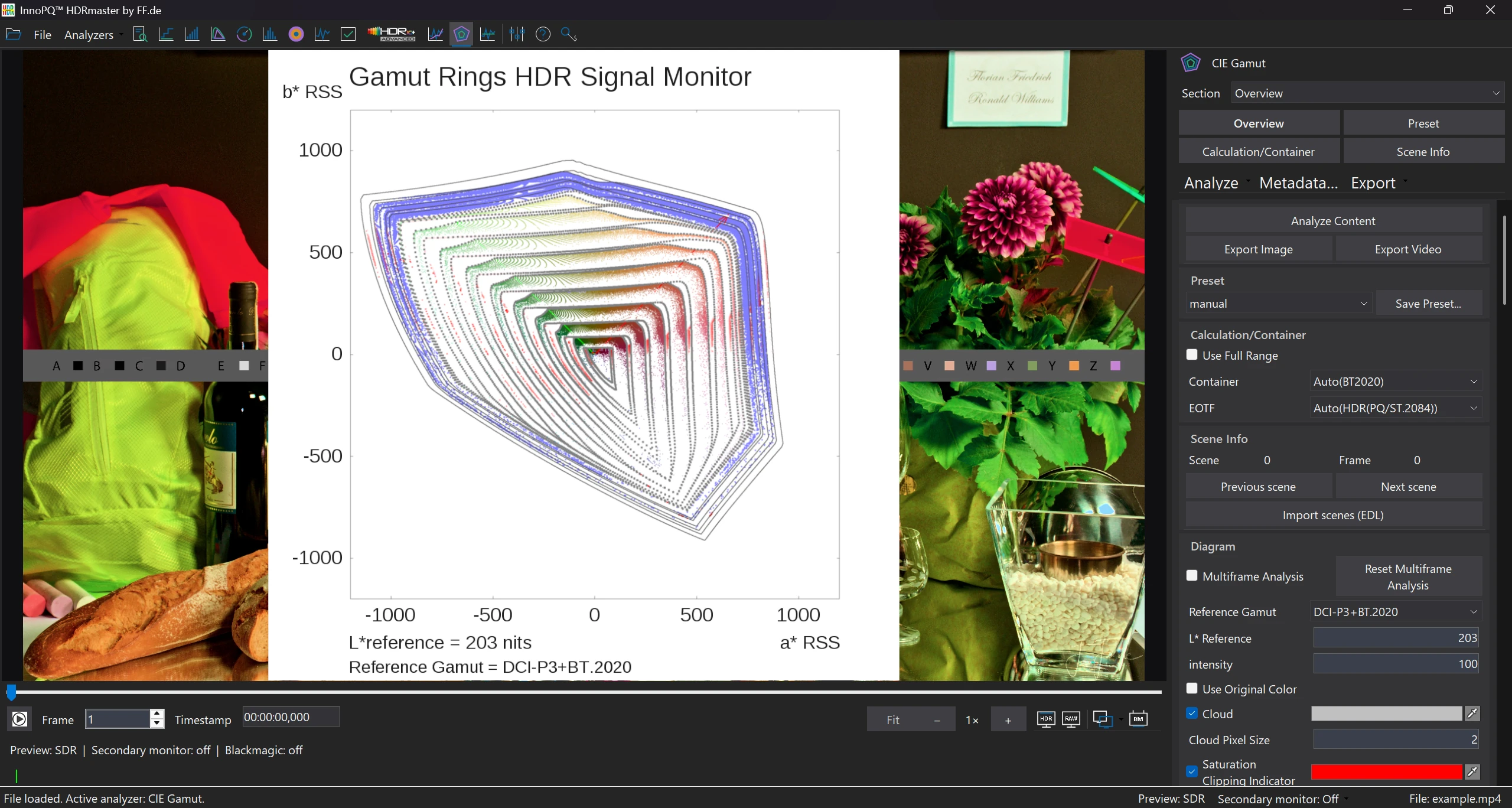
Im Screenshot
- DCI-P3 + BT.2020
- Beide Referenzen sind im Diagramm ausgewählt.
- 203 nit Referenzweiß
- Der eingestellte Wert ist unter dem Diagramm und im Bedienfeld ablesbar.
Wie viel Wide Color Gamut enthält die Datei?
Ein BT.2020-Container kann ausschließlich Farben innerhalb von P3 enthalten. Für die Grading- und Qualitätskontrolle ist deshalb die tatsächliche Pixelverteilung entscheidend.
Gamut Rings zeigt Farbsättigung und Farbraumnutzung in mehreren Helligkeitsbereichen. Die HDR-Erweiterung ergänzt Ringe oberhalb des Referenzweißes für Highlights und Speculars. Das Farbvolumen wird damit in einer zweidimensionalen Ansicht lesbar.
Arbeitsablauf ansehen
Farbraum und Helligkeitsbereiche auswerten.
Quellinterpretation festlegen
Prüfen Sie EOTF, Range, Primärfarben und Weißpunkt der Analyse. Diese Einstellungen bestimmen die Bedeutung der decodierten Werte.
Referenzgamut wählen
Vergleichen Sie dieselbe Quelle mit der passenden P3- oder BT.2020-Referenz. Lesen Sie die Referenzlabels, bevor Sie einen Punkt als außerhalb bezeichnen.
Helligkeitsebene wählen
Untersuchen Sie Schatten, Mitteltöne, Highlights oder Speculars. Notieren Sie Ebene und Referenzweiß gemeinsam mit dem Ergebnis.
Eine relevante Farbe im Bild lokalisieren
Verbinden Sie Diagramm, Bild und Pixelwerte. Nutzen Sie eine Chromatizitätsansicht für ergänzende Koordinatenfragen.
Dunkelbereichsfilter bewusst vergleichen
Bei einem Filter bleibt die Gesamtansicht erhalten. Notieren Sie die Schwelle, damit Rauschen oder Grain nicht stillschweigend aus dem Befund verschwinden.
HDR-Farben und dunkles Rauschen unterscheiden.
Gesättigte Punkte können aus dunklem Rauschen oder Grain stammen. Mit einer unteren Helligkeitsgrenze untersuchen Sie die Farbnutzung oberhalb dieses Bereichs und vergleichen sie mit der ungefilterten Analyse.
Zusätzliche HDR-Ringe zeigen die Verteilung oberhalb des Referenzweißes. Die Ringabstände sind keine lineare Nitskala; für Leuchtdichtewerte nutzen Sie die numerische Anzeige.
Gamut Rings OFX ist für DaVinci Resolve enthalten. So prüfen Sie die Farbverteilung bereits beim Grading und anschließend die exportierte Datei in HDRmaster.
Ergebnis
Die Farbnutzung des Masters beurteilen.
Sie erkennen, in welchen Helligkeitsbereichen Farben über P3 hinausgehen und wie stark Highlights zum Farbvolumen beitragen. Damit lassen sich Unterschiede zwischen Grading-Absicht und fertigem Encode gezielt untersuchen.
Referenzgamut, Referenzweiß und Filtereinstellungen gehören zum dokumentierten Ergebnis. Mit den Pixelwerten können Sie einzelne Farben anschließend genauer prüfen.
Der nächste Schritt
Prüfen Sie einen relevanten Pixel oder eine Kante und kontrollieren Sie die beabsichtigte Verteilung im fertigen Encode. Klären Sie für OFX Ihre Resolve-/Plug-in-Konfiguration.
Anforderungen & LizenzHäufige Fragen
Fragen zu HDRmaster
Beweisen BT.2020-Metadaten Farben außerhalb von P3?
Nein. Sie benennen Signalcontainer oder Interpretation. Vergleichen Sie die tatsächliche Pixelverteilung mit der gewählten P3-Referenz.
Haben die Ringe gleiche Nitsabstände?
Nein. Ringabstände sind kein proportionaler Leuchtdichtemaßstab. Lesen Sie Helligkeitsebene, Werte und Referenzweiß.
Kann ich alle dunklen Farbwerte ignorieren?
Nein. Ein Filter ist ein definierter Vergleich, kein Unsichtbarkeitsbeweis. Halten Sie Gesamtverteilung, Schwelle und Interpretation fest.
Gehört Gamut Rings OFX zur Lizenz?
Gamut Rings OFX ist für DaVinci Resolve im HDRmaster-Paket enthalten. Klären Sie die geplante Host- und Plug-in-Konfiguration mit FF Pictures.
Lizenz & Lieferumfang
HDRmaster mit Gamut Rings OFX.
Analysieren Sie Videosignale, untersuchen Sie Farbe und erstellen Sie statische und dynamische HDR-Metadaten. Gamut Rings OFX ist für die Farbraumuntersuchung in DaVinci Resolve enthalten.
- Windows-Software für einen aktiven Rechner je Lizenz
- Aktivierung nach Deaktivierung auf einen anderen Rechner übertragen
- Neue Versionen sind derzeit kostenlos
- Bestellen Rechnungsland und Zahlungsart im Digistore24-Checkout wählen. Endpreis und Kaufbedingungen prüfen.
- Herunterladen Nach Zahlungseingang den Lieferlink öffnen und Installer sowie Lizenzschlüssel sichern.
- Aktivieren Auf dem Windows-Arbeitsplatz installieren und die Lizenz aktivieren. Bei Fragen zum Setup hilft FF Pictures.
799 EUR netto
Einmalkauf · ein aktiver Arbeitsplatz
Anwendbare Steuern und den Endpreis für Ihr Rechnungsland zeigt der Digistore24-Checkout.
HDRmaster kaufenDigistore24
Nach Zahlungseingang stellt Digistore24 den Softwaredownload und den Lizenzschlüssel bereit. Der Checkout erlaubt derzeit fünf Downloads innerhalb von drei Monaten nach Zahlung. Bewahren Sie Installer, Bestelldaten und Lizenzschlüssel für später auf.
Sie bestellen über Digistore24. Der Checkout zeigt die Verfügbarkeit für Ihr Rechnungsland sowie die geltenden Kauf- und Rückgabebedingungen. Für mehrere Lizenzen oder die Beschaffung im Unternehmen hilft FF Pictures.
Arbeitsablauf oder Firmenbestellung besprechen →