
HDR-Analyse und Metadaten für die Postproduktion
HDR analysieren. Metadaten erstellen.
Verstehen Sie Helligkeit, Farbe und Details Ihrer fertigen Videodatei. HDRmaster verbindet Videosignalanalyse, Q/C-Analyzer und die Erstellung statischer sowie dynamischer HDR-Metadaten in einer Windows-Anwendung.
Einmalkauf · ein aktiver Arbeitsplatz
Bestellung über Digistore24 · Endpreis im Checkout
Für Coloristen, Mastering, Q/C und Displaytests · Windows · Gamut Rings OFX inklusive
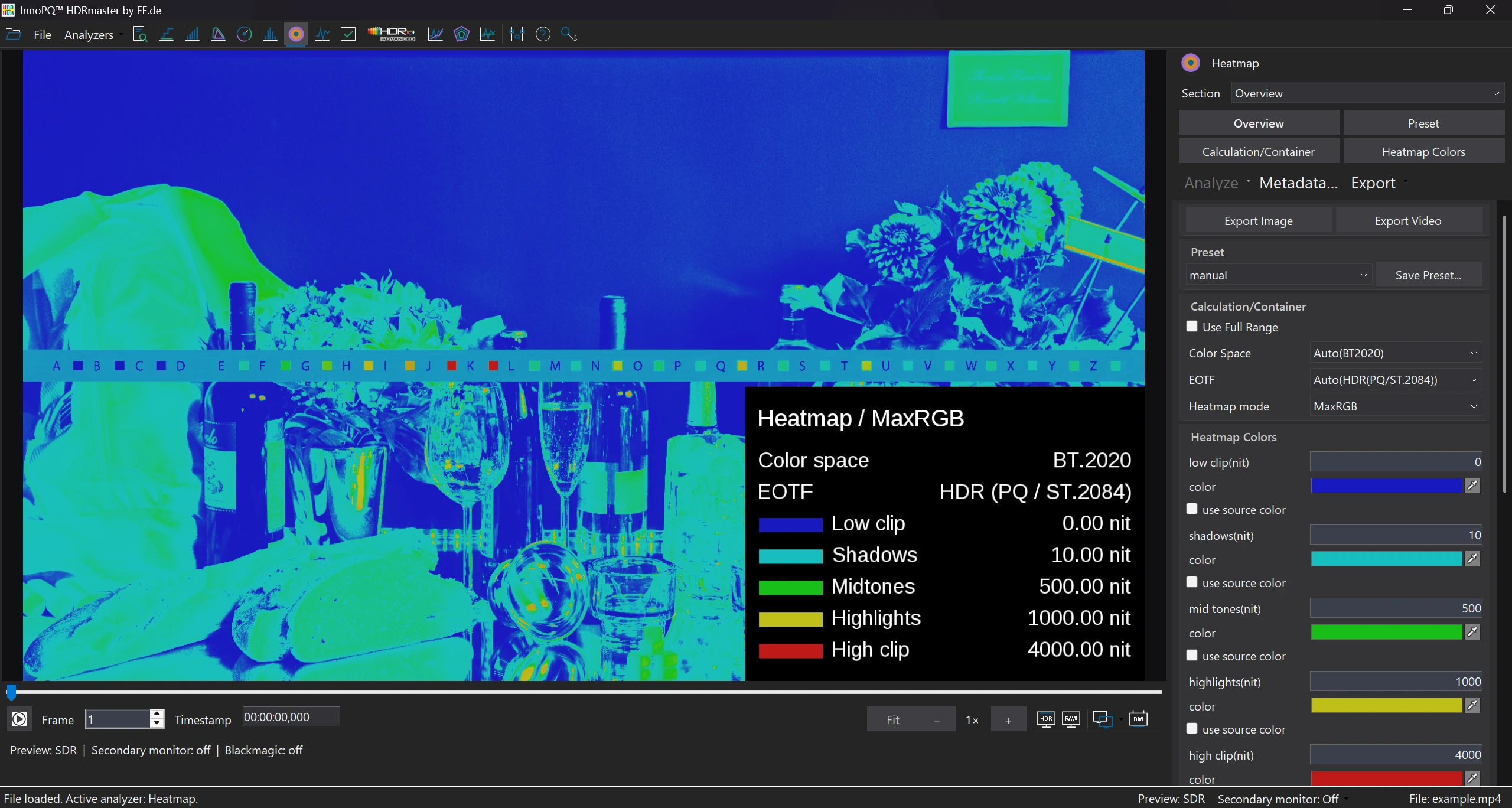
Im Screenshot
- 1000 / 4000 nit
- Die Legende zeigt Highlight- und High-Clip-Schwelle.
- Farbliche Markierung
- Helle Reflexe lassen sich im Bild lokalisieren.
Entwickelt von FF Pictures
Aus der täglichen Arbeit an HDR-Mastern.
HDRmaster entstand für die Qualitätskontrolle eigener HDR-Demos, Film-Remasterings und Testbilder. FF Pictures wollte genau prüfen, welche Pegel die fertige Datei enthält, wie sie den Farbraum nutzt und ob ihre Metadaten dazu passen.
Diese Aufgaben bestimmen die Werkzeuge bis heute: vom einzelnen Pixel bis zur szenenweisen Metadatenberechnung.

InnoPQ™ verbindet Werkzeuge und Methoden für Bildqualität von FF Pictures. HDRmaster ist die Software für die Analyse Ihres Videosignals und die Erstellung seiner HDR-Metadaten.
Anwendungsbereiche
Die passende Analyse für Ihre Prüfaufgabe.
Von der Highlightkontrolle bis zum HDR10+-Authoring: Sehen Sie, welche Werkzeuge Sie einsetzen und welche Ergebnisse Sie damit erhalten.
Highlights
HDR-Pegel prüfen. Kritische Bereiche lokalisieren.
Erkennen Sie, wo das Signal Ihre gewählten Pegelgrenzen überschreitet. Heatmap, Framenavigation und Pixelwerte helfen zu klären, ob ein hoher MaxCLL durch gewollte Spitzlichter, helle Titel oder einzelne Ausreißer entsteht.
MaxCLL und Highlights prüfenFarbe
Farbraumnutzung nach Helligkeit beurteilen.
Prüfen Sie, ob Farben über P3 hinausgehen und in welchen Helligkeitsbereichen sie auftreten. Gamut Rings zeigt Schatten, Mitteltöne und HDR-Highlights in einer gemeinsamen Darstellung – für die Kontrolle des Gradings und des fertigen Encodes.
Gamut Rings ansehen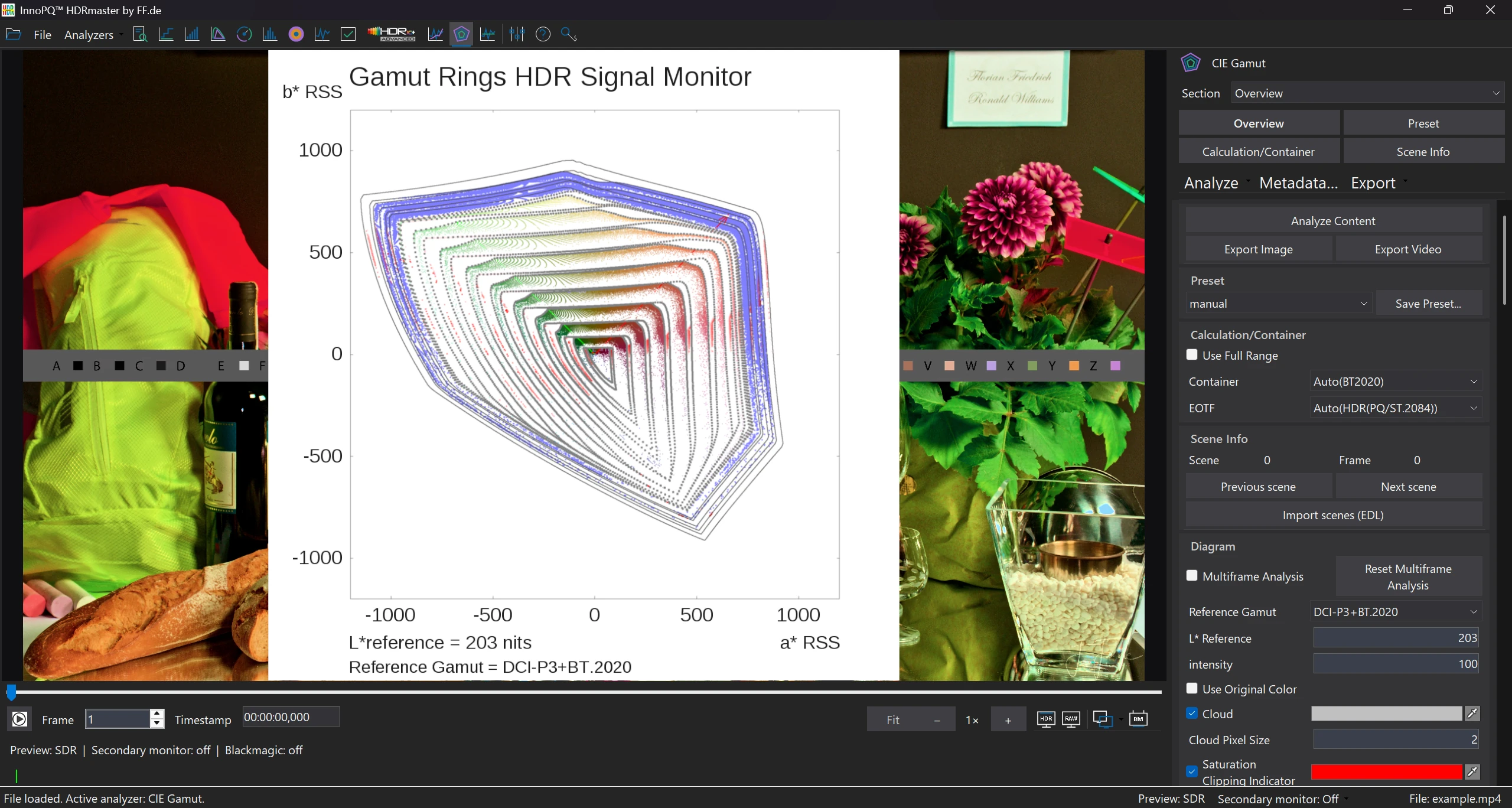
Szenen & Metadaten
HDR10+-Metadaten Szene für Szene bearbeiten.
Erkennen und korrigieren Sie Szenengrenzen, berechnen Sie die Inhaltsstatistik und bearbeiten Sie die Tone-Mapping-Parameter. HDR10+ ADVANCED ergänzt die Analyse um weitere Verteilungs- und Farbinformationen.
HDR10+ und ADVANCED ansehen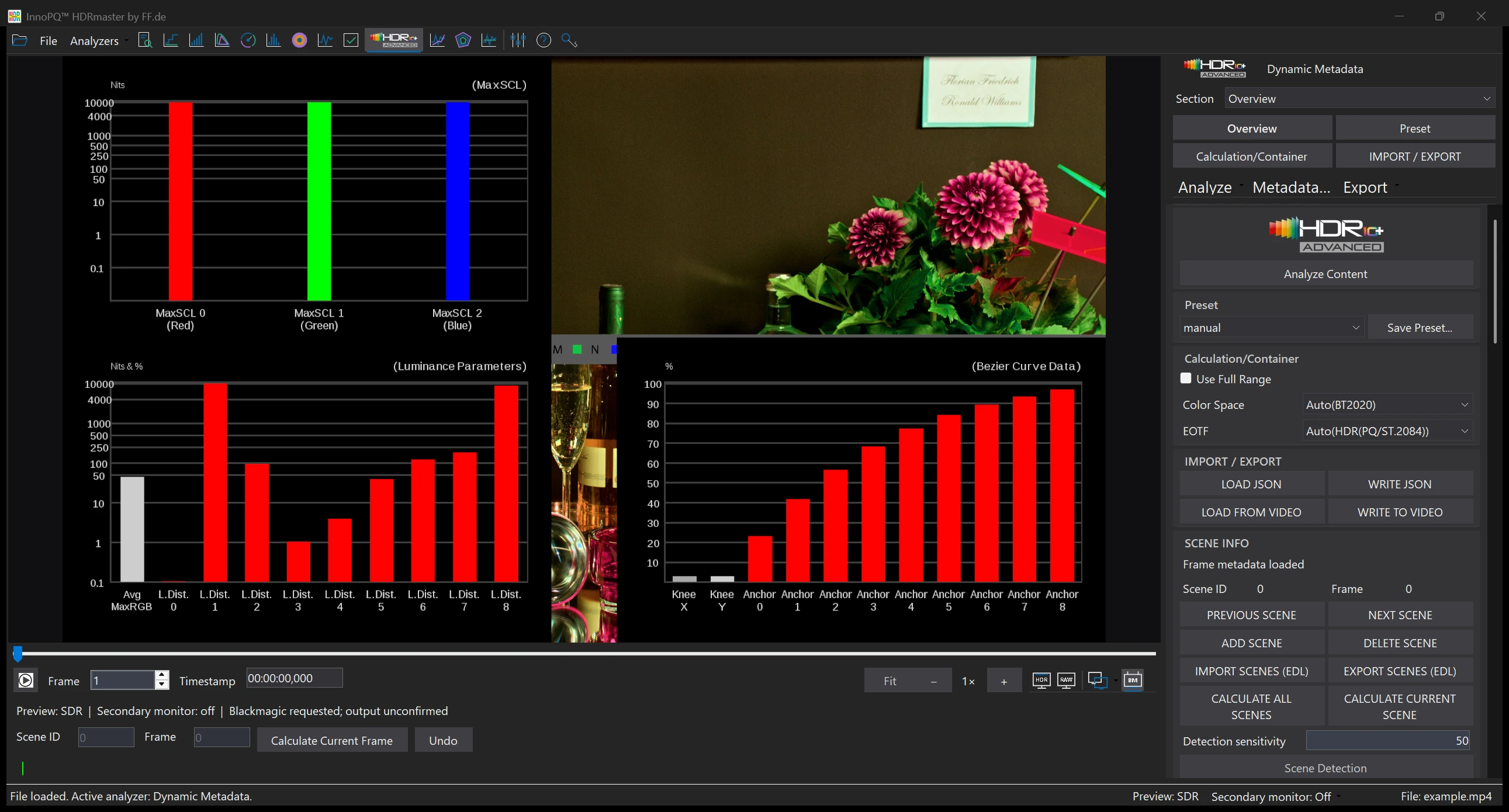
Pixel & Profil
Pixelwerte auslesen. Artefakte gezielt untersuchen.
Prüfen Sie verdächtige Bildstellen mit Zoom und numerischen Farb- und Helligkeitswerten. Mit dem A–B-Profil untersuchen Sie Pegelverläufe über Kanten; das Histogramm zeigt die Verteilung im gewählten Bildbereich.
Pixel- und Detailanalyse ansehen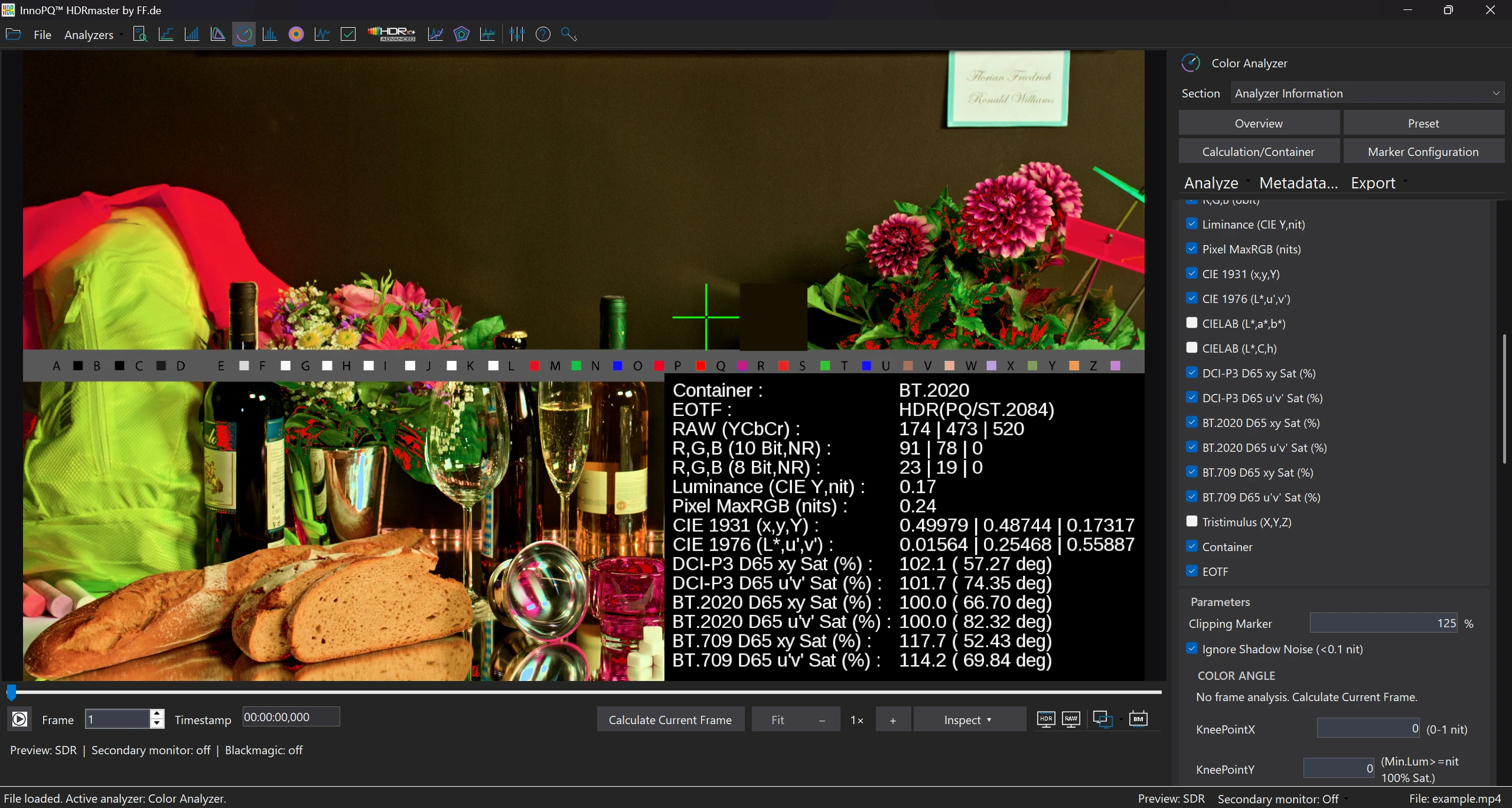
Vorschau
HDR direkt im Programm oder extern beurteilen.
Schalten Sie im Programmfenster zwischen RAW- und HDR-Vorschau um. Nutzen Sie bei Bedarf einen zweiten Windows-HDR-Monitor oder geben Sie das Signal über unterstützte Blackmagic-Hardware an ein externes HDR-Display aus.
HDR-Vorschau einrichten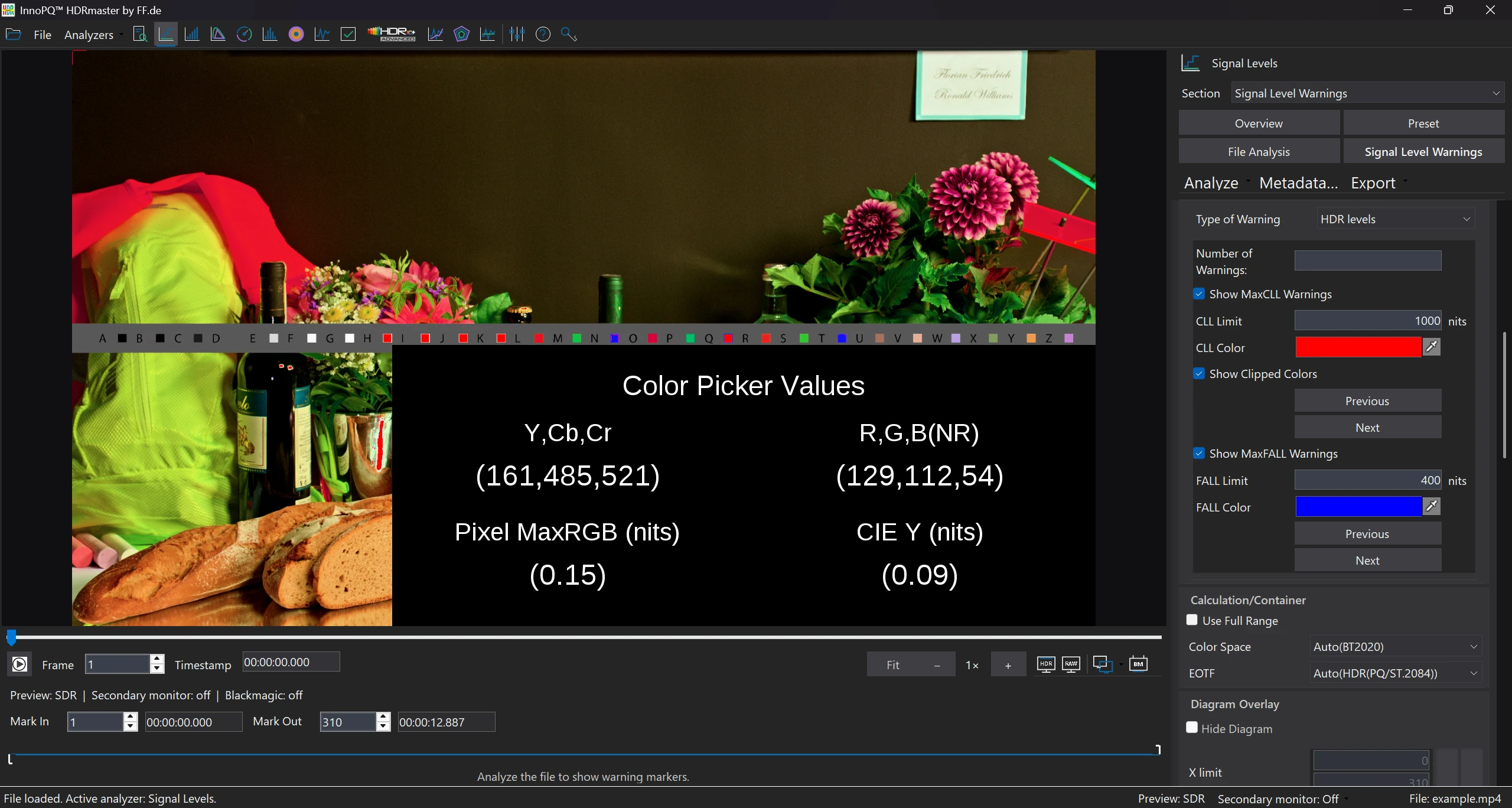
Zoom im Color Analyzer
Kanten und Artefakte im Detail prüfen.
Vergrößern Sie den relevanten Bildausschnitt, um Kanten, Rauschen und kleine Highlights zu untersuchen. Die kurze Zoomfolge zeigt den Wechsel zwischen eingepasstem Bild und 2×-Ansicht.
Detailanalyse ansehenAufzeichnung der Zoom-Schritte; Ablauf für die Darstellung gekürzt.
Videotranskript lesen
Der Color Analyzer zeigt den Frame eingepasst, nach der Zoomaktion bei 2× und anschließend wieder eingepasst. Die drei aufgezeichneten Ansichten sind zu einer kurzen Schrittfolge zusammengeschnitten.
Anwendungsbereiche
Arbeitsabläufe
Warum ist mein MaxCLL so hoch?
Helligkeitsspitzen finden und den Einfluss einzelner Ausreißer prüfen.
Szenen, HDR10+ & ADVANCED
Szenen erkennen, Metadaten berechnen und Tone-Mapping-Parameter bearbeiten.
Liegt die Farbe wirklich außerhalb von P3?
P3- und BT.2020-Nutzung in Schatten, Mitteltönen und Highlights prüfen.
Was passiert an dieser Kante?
Pixelwerte, Kantenprofile und Helligkeitsverteilung gezielt auswerten.
Welcher HDR-Vorschauweg passt?
HDR im Programm, auf einem zweiten Monitor oder über Blackmagic ausgeben.
Analyseergebnisse weiterverwenden
Korrekturen begründen. Ergebnisse weitergeben.
Pegelverläufe auswerten
Exportieren Sie Analysedaten als CSV, um auffällige Frames zu dokumentieren und verschiedene Encodes unter denselben Bedingungen zu vergleichen.
Metadaten für die Auslieferung erstellen
Berechnen und bearbeiten Sie HDR10+-Daten szenenweise. JSON dient dem Metadatenaustausch, EDL dem Austausch der Szenengrenzen.
Befunde mit Bildern dokumentieren
Geben Sie Framebilder und Analyseergebnisse an Grading, Encoding oder Qualitätssicherung weiter. Position und Werte machen die betreffende Stelle nachvollziehbar.
Lizenz & Lieferumfang
HDRmaster mit Gamut Rings OFX.
Analysieren Sie Videosignale, untersuchen Sie Farbe und erstellen Sie statische und dynamische HDR-Metadaten. Gamut Rings OFX ist für die Farbraumuntersuchung in DaVinci Resolve enthalten.
- Windows-Software für einen aktiven Rechner je Lizenz
- Aktivierung nach Deaktivierung auf einen anderen Rechner übertragen
- Neue Versionen sind derzeit kostenlos
- Bestellen Rechnungsland und Zahlungsart im Digistore24-Checkout wählen. Endpreis und Kaufbedingungen prüfen.
- Herunterladen Nach Zahlungseingang den Lieferlink öffnen und Installer sowie Lizenzschlüssel sichern.
- Aktivieren Auf dem Windows-Arbeitsplatz installieren und die Lizenz aktivieren. Bei Fragen zum Setup hilft FF Pictures.
799 EUR netto
Einmalkauf · ein aktiver Arbeitsplatz
Anwendbare Steuern und den Endpreis für Ihr Rechnungsland zeigt der Digistore24-Checkout.
HDRmaster kaufenDigistore24
Nach Zahlungseingang stellt Digistore24 den Softwaredownload und den Lizenzschlüssel bereit. Der Checkout erlaubt derzeit fünf Downloads innerhalb von drei Monaten nach Zahlung. Bewahren Sie Installer, Bestelldaten und Lizenzschlüssel für später auf.
Sie bestellen über Digistore24. Der Checkout zeigt die Verfügbarkeit für Ihr Rechnungsland sowie die geltenden Kauf- und Rückgabebedingungen. Für mehrere Lizenzen oder die Beschaffung im Unternehmen hilft FF Pictures.
Arbeitsablauf oder Firmenbestellung besprechen →Häufige Fragen
Fragen zu HDRmaster
Ist HDRmaster eine Grading-Anwendung?
HDRmaster konzentriert sich auf Videosignalanalyse, Farbauswertung und Metadatenbearbeitung. Es ergänzt den kreativen Grading-Ablauf. Gamut Rings OFX bringt die Farbraumuntersuchung auch in DaVinci Resolve.
Brauche ich für die Analyse einen HDR-Monitor?
Für numerische Pegel-, Farb- und Metadatenanalysen benötigen Sie keinen HDR-Monitor. Für die visuelle HDR-Beurteilung nutzen Sie ein geeignetes Display und einen korrekt eingerichteten HDR-Ausgabeweg.
Beweist ein hoher Peak einen Fehler?
Ein kleines gewolltes Spitzlicht, ein Titel oder ein Artefakt kann einen hohen Wert erzeugen. Lokalisieren Sie die Pixel und prüfen Sie benachbarte Frames, bevor Sie den Peak bewerten.
Zeigen die Websitevideos HDR farbtreu auf meinem Display?
Die Videos demonstrieren Bedienung und Analyseergebnisse. HDR-Darstellung hängt außerdem von Medium, Browser oder Player, Betriebssystem und Displaypfad ab.
Wie kläre ich Quellformat oder Firmenkauf?
Kontaktieren Sie FF Pictures mit Quellformat, Windows-/GPU-Konfiguration, benötigtem Ausgabepfad, Rechnungsland und Lizenzanzahl.