
RAW / HDR / Windows-Display / Blackmagic
HDR-Vorschau im Programmfenster und auf externen Displays.
Beurteilen Sie Ihr Material direkt in HDR, während Sie Pegel und Metadaten analysieren. Nutzen Sie das Programmfenster, einen zweiten Windows-HDR-Monitor oder unterstützte Blackmagic-Hardware für die Ausgabe an ein externes Display.
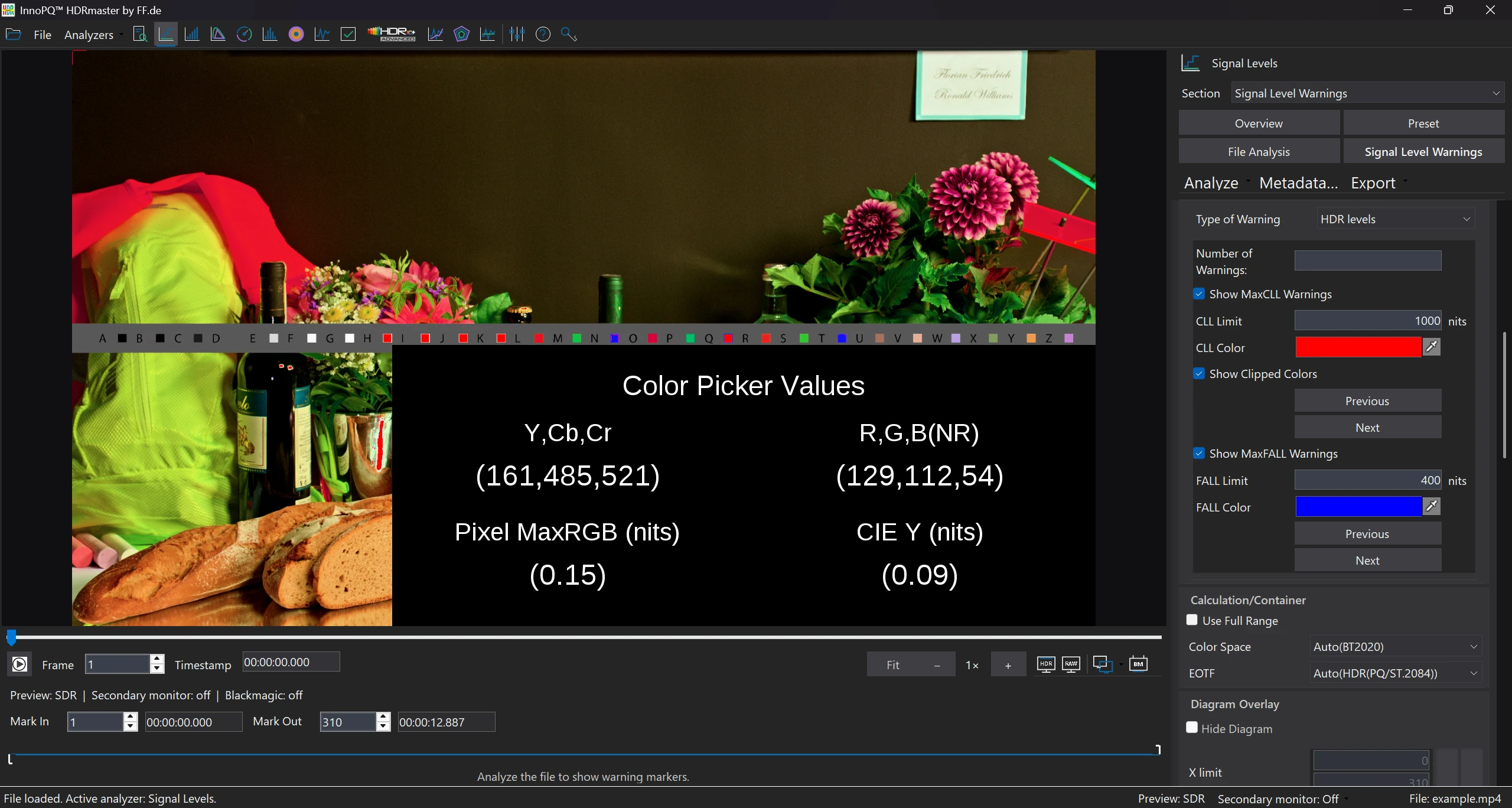
Im Screenshot
- RAW / HDR
- Die Vorschau lässt sich unter dem Bild umschalten.
- Externe Ausgabe
- Daneben liegen die Bedienelemente für zweiten Monitor und Blackmagic.
Der passende Vorschaumonitor für Ihren Arbeitsplatz.
Mit der HDR-Vorschau im Programmfenster können Sie Bild und Analyse am selben Arbeitsplatz beurteilen. Ein zweiter HDR-Monitor bietet eine separate Bildansicht; Blackmagic-Hardware ermöglicht die Ausgabe an einen externen TV oder Monitor.
RAW bezeichnet hier die Vorschau ohne Vorschau-Tonemapping. Die Umschaltung hilft, den Einfluss der Vorschauverarbeitung zu untersuchen.
Arbeitsablauf ansehen
HDR-Vorschau und externe Ausgabe einrichten.
Mit Datei und Interpretation beginnen
Öffnen Sie die Quelle und prüfen Sie relevante EOTF, Primärfarben und Range-Interpretation. Wählen Sie einen bekannten Frame für Vergleiche.
RAW oder HDR im Programmfenster nutzen
Wählen Sie den Vorschaumodus passend zur Frage. Halten Sie fest, wann Tonemapping Teil der Ansicht ist, und setzen Sie die Ansicht nicht mit der unveränderten Quelle gleich.
Zweites Windows-HDR-Display einrichten
Nutzen Sie ein HDR-fähiges Display, aktivieren Sie dafür HDR in Windows und prüfen Sie GPU, Treiber und Verbindung. Wählen Sie das gewünschte Display im Monitoringablauf.
Blackmagic-Ausgabe einrichten
Wählen Sie unterstützte Ausgabehardware, Ausgabemodus und das angeschlossene HDR-Display.
Bild und Werte vergleichen
Beurteilen Sie denselben Frame in der Vorschau und in der numerischen Analyse. So lässt sich der Einfluss des Anzeigewegs gezielt untersuchen.
Die Anzeige passend zum Prüfzweck konfigurieren.
Für die Windows-HDR-Vorschau müssen Display, GPU, Treiber und Verbindung HDR unterstützen. Aktivieren Sie HDR in Windows für den gewählten Monitor.
Blackmagic verwendet einen eigenen Hardware-Ausgabeweg. Wählen Sie einen unterstützten Ausgabemodus und ein geeignetes HDR-Display.
Die numerische Analyse bezieht sich auf die decodierte Datei. So können Sie prüfen, ob eine Auffälligkeit bereits im Signal vorliegt oder erst bei der Darstellung entsteht.
Ergebnis
HDR-Bildbeurteilung direkt neben der Signalanalyse.
Prüfen Sie auffällige Frames numerisch und visuell, ohne die Datei für jede Sichtkontrolle in einer anderen Anwendung zu öffnen. Der zweite Monitor und Blackmagic erweitern den Arbeitsplatz um eine separate Bildausgabe.
Für wiederholbare Vergleiche verwenden Sie denselben Frame, Vorschaumodus und Displayaufbau.
Der nächste Schritt
Beantworten Sie Quellfragen mit numerischer Pixel- oder Gamutanalyse. Klären Sie Hardware und Ausgabeanforderungen mit FF Pictures vor einem Kauf für ein bestimmtes Monitoringsetup.
Anforderungen & LizenzHäufige Fragen
Fragen zu HDRmaster
Bedeutet RAW Kameraraw-Unterstützung?
RAW bezeichnet hier einen Vorschaumodus ohne Vorschau-Tonemapping. Kameradateikompatibilität ist eine separate Formatfrage.
Wo aktiviere ich Windows HDR?
Aktivieren Sie HDR für das gewählte HDR-fähige Display in Windows. Prüfen Sie danach, dass der Monitoringpfad der Anwendung dieses Display nutzt.
Ist Blackmagic ein zweites Desktopdisplay?
Nein. Blackmagic ist ein eigener Hardware-Ausgabepfad. Klären Sie Gerät, Ausgabemodus und Empfänger für Ihren Ablauf.
Kann die Website HDR auf meinem Monitor beweisen?
Nein. Die Medien erklären Oberfläche und Analyse. HDR-Darstellung hängt von Ihrem Wiedergabe- und Displaypfad ab; optische Genauigkeit erfordert eine geeignete Prüfung.
Lizenz & Lieferumfang
HDRmaster mit Gamut Rings OFX.
Analysieren Sie Videosignale, untersuchen Sie Farbe und erstellen Sie statische und dynamische HDR-Metadaten. Gamut Rings OFX ist für die Farbraumuntersuchung in DaVinci Resolve enthalten.
- Windows-Software für einen aktiven Rechner je Lizenz
- Aktivierung nach Deaktivierung auf einen anderen Rechner übertragen
- Neue Versionen sind derzeit kostenlos
- Bestellen Rechnungsland und Zahlungsart im Digistore24-Checkout wählen. Endpreis und Kaufbedingungen prüfen.
- Herunterladen Nach Zahlungseingang den Lieferlink öffnen und Installer sowie Lizenzschlüssel sichern.
- Aktivieren Auf dem Windows-Arbeitsplatz installieren und die Lizenz aktivieren. Bei Fragen zum Setup hilft FF Pictures.
799 EUR netto
Einmalkauf · ein aktiver Arbeitsplatz
Anwendbare Steuern und den Endpreis für Ihr Rechnungsland zeigt der Digistore24-Checkout.
HDRmaster kaufenDigistore24
Nach Zahlungseingang stellt Digistore24 den Softwaredownload und den Lizenzschlüssel bereit. Der Checkout erlaubt derzeit fünf Downloads innerhalb von drei Monaten nach Zahlung. Bewahren Sie Installer, Bestelldaten und Lizenzschlüssel für später auf.
Sie bestellen über Digistore24. Der Checkout zeigt die Verfügbarkeit für Ihr Rechnungsland sowie die geltenden Kauf- und Rückgabebedingungen. Für mehrere Lizenzen oder die Beschaffung im Unternehmen hilft FF Pictures.
Arbeitsablauf oder Firmenbestellung besprechen →